宏碁非凡S3插上电源后不显示充电及指示灯不亮的故障排查指南
问题描述
宏碁非凡S3笔记本在连接电源适配器后,可能出现以下现象:
- 系统右下角电池图标不再显示“正在充电”状态;
- 机身右侧面的电源指示灯不亮(或保持熄灭)。
这表明笔记本可能未识别到电源输入,或充电电路存在异常。
可能原因及排查步骤
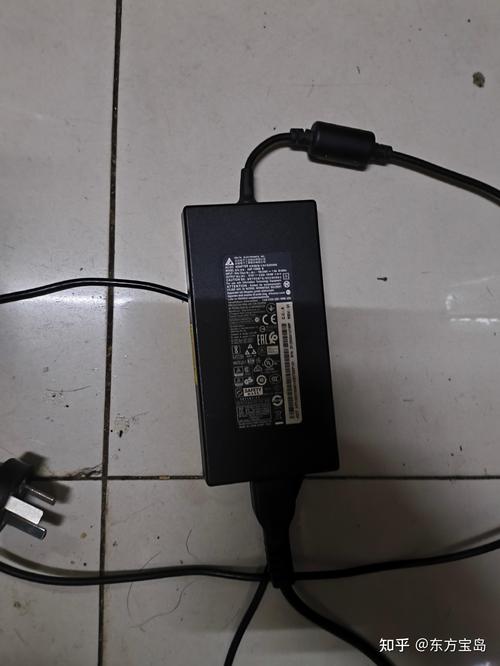
1. 检查电源适配器与线缆
- 确认适配器功率匹配:宏碁非凡S3通常需要65W及以上的USB-C PD适配器。功率不足可能导致无法充电。
- 检查线缆连接:确保电源线两端(适配器与插座、适配器与笔记本)插紧。尝试更换插座或电源线。
- 测试适配器与线缆:借用同规格适配器测试,若问题消失,则原适配器或线缆损坏。
- 检查USB-C接口:观察笔记本的充电接口是否有异物、氧化或松动。尝试更换另一个USB-C口(若支持)。
2. 检查电池与电源管理设置
- 电池健康状态:在Windows中打开“命令提示符(管理员)”,输入
powercfg /batteryreport,生成报告后查看“设计容量”与“完全充电容量”。若损耗严重,电池可能无法充电。 - 电源模式设置:部分宏碁笔记本有“电池保护模式”,限制充电至80%以延长寿命。可在宏碁管理软件(如Acer Care Center)中检查是否启用。
- 重置电源管理:关机,拔掉电源,长按电源键30秒释放静电,再插电开机测试。
3. 软件与驱动排查
- 更新BIOS与芯片组驱动:前往宏碁官网下载对应型号的最新BIOS和电源管理驱动。
- 检查设备管理器:展开“电池”项,确认“Microsoft AC Adapter”和“Microsoft ACPI兼容控制方法电池”无黄色感叹号。如有,右键卸载后重启。
- 系统电源选项:进入“控制面板 > 电源选项 > 更改计划设置 > 更改高级电源设置”,确保“电池”下的“低电量水平”等未误设。
4. 硬件故障可能性
若以上均无效,可能涉及:
- 充电接口损坏:USB-C口虚焊或损坏,需专业维修。
- 主板充电电路故障:如电源管理芯片、EC控制器异常。
- 电池故障:电池内部保护板损坏或电芯老化。
建议送修宏碁官方售后或专业维修点检测。
临时应对措施
- 若急需使用,可尝试完全关机后插电,观察指示灯是否亮起。部分机型在关机状态下可正常充电。
- 使用支持PD协议的移动电源为笔记本供电,但需确保功率足够。
###
宏碁非凡S3插电不显示充电且指示灯不亮,通常由适配器/线缆问题、电池保护设置、驱动异常或硬件故障引起。按上述步骤由简到繁排查,多数情况下可定位问题。若为硬件损坏,请及时联系售后,避免自行拆解造成二次损坏。
提示:操作前请备份重要数据,避免因突然断电导致丢失。
如若转载,请注明出处:http://www.cdlaina.com/product/7.html
更新时间:2026-10-26 08:59:49